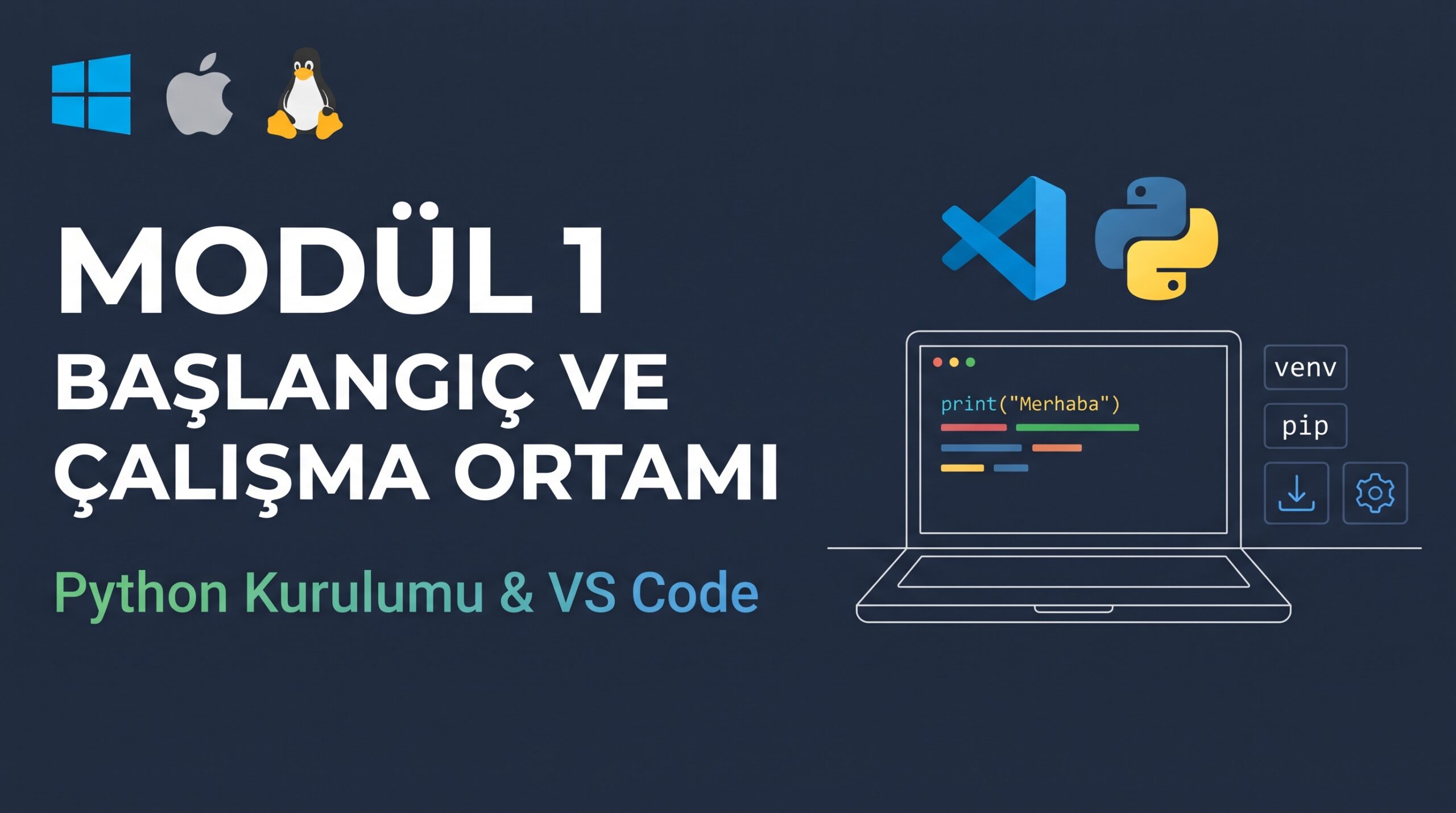
Python Kurulumu: Windows, Mac ve Linux İçin Adım Adım Rehber
Bir yazılımcının kariyerindeki ilk hatası genellikle kod yazarken değil, kurulum ekranında yapılır. Yüzlerce kişinin takıldığı yer de burası: Python’u kurmuşlardır ama terminal “tanımıyorum” der.
Bu yazıda Python kurulumunu baştan sona yapacağız. Kurulumun ardından doğru çalıştığını da test edeceğiz. Seri boyunca kullanacağımız ortamı bugün sağlam kurarsak ilerideki derslerde “bende neden çalışmıyor?” sorusuna çok daha az rastlarsın.
Python Nedir ve Neden Önce Kurulum?
Python, 1991’den beri geliştirilen genel amaçlı bir programlama dilidir. Okunabilir yazım biçimi sayesinde yeni başlayanlar için en rahat giriş noktalarından biri. Aynı dil web geliştirmede, otomasyonda, veri biliminde ve makine öğrenmesinde de kullanılıyor.
Kod yazmadan önce bilgisayarın Python’u anlayacak bir yorumlayıcıya (interpreter) ihtiyacı var. Yazdığın .py dosyasını satır satır okuyup çalıştıran program bu. Kurulum dediğimiz şey, o yorumlayıcıyı makineye yerleştirmek.
Hangi Python Sürümünü İndirmeliyim?
Kısa cevap: python.org’daki en güncel kararlı sürümü.
Eski bir eğitim videosunda “Python 2.7 kur” gibi bir tavsiye görürsen geç. Python 2 yıllar önce desteğini kaybetti ve bugün yazılan kütüphanelerin hiçbiri onu hedeflemiyor. Bu serideki her şey Python 3 içindir.
Önemli bir ayrıntı daha var. İndirme sayfasında ana sürümün yanı sıra “pre-release” (ön sürüm) etiketli seçenekler de çıkabilir. Onları atla. Öğrenme aşamasında deneme sürümüne ihtiyacın yok.
Windows’ta Python Kurulumu
Windows kullanıcılarının en çok hata yaptığı bölüm bu, o yüzden dikkatle oku.
Adım 1: Yükleyiciyi İndir
- Tarayıcında python.org/downloads adresine git.
- Sayfanın üstündeki sarı “Download Python 3.x.x” butonuna tıkla.
- İnen
.exedosyasını çalıştır.
Adım 2: “Add Python to PATH” Kutusunu İşaretle
Yükleyicinin ilk ekranında altta iki kutu göreceksin. “Add python.exe to PATH” yazanı mutlaka işaretle. Sonra “Install Now” de.
Bu kutuyu işaretlemeyi unutmak, yeni başlayanların başına gelen en klasik sorun. Ben de ilk kurulumumda atlamıştım ve yarım saat boyunca terminale “python” yazıp “tanınmıyor” hatası almıştım.
PATH nedir? Windows’un, bir komut yazdığında programı hangi klasörlerde arayacağını belirten liste. Python’un klasörü bu listede yoksa terminal
pythonkomutunu bulamaz. Program kurulu olduğu halde çalışmaz.
Adım 3: Kurulumu Bitir
Yükleme birkaç dakika sürer. Sonunda “Setup was successful” mesajını görürsen tamamdır. Bazen “Disable path length limit” adında bir seçenek de çıkar. Tıklamanda bir sakınca yok, uzun klasör yollarında ileride sorun yaşamanı önler.
macOS’ta Python Kurulumu
Mac’te iki yol var. Yeni başlayanlar için en az sürprizli olanı resmi yükleyici.
Resmi Yükleyici ile
- python.org/downloads sayfasından macOS yükleyicisini (
.pkg) indir. - Dosyayı aç ve ekrandaki adımları takip et.
- Kurulum bitince Applications klasöründe bir “Python 3.x” klasörü oluşacak.
Homebrew ile (Terminal Seviyorsan)
Homebrew kuruluysa tek satır yeter:
# Homebrew ile Python 3'ü kur
brew install python
Önemli: Mac’te sistemle gelen eski bir Python bulunabilir. Terminalde python yazdığında çalışmayabilir, çünkü macOS’ta komutun adı genellikle python3. Aşağıda bunu da test edeceğiz.
Linux’ta Python Kurulumu
Çoğu Linux dağıtımında Python 3 zaten yüklü gelir. Önce kontrol et. Yoksa paket yöneticisiyle kur.
Ubuntu / Debian için:
# Paket listesini güncelle
sudo apt update

# Python 3, pip ve sanal ortam desteğini kur
sudo apt install python3 python3-pip python3-venv
Fedora için:
# Fedora'da Python 3 ve pip kurulumu
sudo dnf install python3 python3-pip
python3-venv paketini atlama. Üçüncü derste sanal ortam kuracağız ve Ubuntu’da bu paket olmadan venv hata verir.
Kurulumu Test Etme: Python Çalışıyor mu?
Kurulum bitti diye çalıştığını varsayma. Hemen kontrol edelim.
Windows’ta: Win + R tuşlarına bas, cmd yaz ve Enter’a bas. Siyah bir pencere açılacak.
Mac ve Linux’ta: Terminal uygulamasını aç.
Şimdi şu komutu yaz:
# Windows için
python --version

# Mac ve Linux için
python3 --version
Karşına şuna benzer bir çıktı gelmeli:
Python 3.x.xSürüm numarasını gördüysen kurulum başarılı. 🎉
pip Çalışıyor mu?
Python’la birlikte pip adlı paket yöneticisi de gelir. Üçüncü taraf kütüphaneleri (pandas, numpy gibi) buradan kuracağız. Onu da kontrol edelim:
# Windows
pip --version

# Mac ve Linux
pip3 --version
İlk Python Kodun: Etkileşimli Mod (REPL)
Terminalde python (Mac/Linux’ta python3) yazıp Enter’a bas. Satırın başında >>> işareti çıkacak. Bu, REPL denen etkileşimli moddur: Python senden komut bekliyor.
# İlk satır kodumuz: ekrana yazı yazdırma
print("Merhaba, Python!")
Çıktı:
Merhaba, Python!Arka Planda Ne Oldu?
Bu üç adımda gerçekleşti:
- Sen satırı yazıp Enter‘a bastın.
- Python yorumlayıcısı satırı okudu ve
print()fonksiyonunu tanıdı. - Fonksiyon, parantez içindeki metni ekrana bastı ve yorumlayıcı yeni bir komut beklemeye döndü.
Bir satır kod bir anda çalıştı. Derleme yok, bekleme yok. Python’un yorumlamalı bir dil olmasının günlük hayattaki karşılığı bu.
Çıkmak için şunu yaz:
# REPL'den çıkış
exit()
Sık Karşılaşılan Kurulum Hataları ve Çözümleri
Bunların hepsini kendim yaşadım ya da yanımdaki birinin yaşadığını gördüm.
“python is not recognized” Hatası (Windows)
Sebep: Kurulumda PATH kutusu işaretlenmemiş.
Çözüm: Yükleyiciyi tekrar çalıştır, Modify seçeneğine gir ve ilgili ayarı aç. Daha temiz sonuç için Python’u kaldırıp baştan kurman da mümkün. Yarım saat PATH ayarı kurcalamaktan çok daha hızlı oluyor.
Terminal Microsoft Store’u Açıyor (Windows)
python yazıp Enter’a bastığında Microsoft Store açılıyorsa Windows’ta “uygulama yürütme takma adı” devrede demektir. Windows, gerçek Python yerine Store’dan indirmeni öneriyor.
Çözüm: Ayarlar > Uygulamalar > Gelişmiş uygulama ayarları > Uygulama yürütme takma adları bölümünden Python’a ait iki girişi kapat.
Mac’te “python: command not found”
Hata mesajını görünce paniğe gerek yok. Büyük ihtimalle komutu python3 diye yazman gerekiyor. Tüm Mac örneklerinde python3 kullan.
Birden Fazla Python Sürümü Kurulu
Bilgisayarda farklı sürümler birikebilir. Hangisinin çalıştığını anlamak için şunu kullan:
# Windows: python komutunun hangi dosyayı çalıştırdığını göster
where python

# Mac ve Linux
which python3
Çıktıdaki yol beklediğin klasörü göstermiyorsa karışıklık orada başlıyor demektir.
Python Kurulumu Sonrası Kontrol Listesi
Bir sonraki derse geçmeden şunları doğrula:
- ✅ Terminalde
python --version(veyapython3 --version) bir sürüm numarası gösteriyor. - ✅
pip --versionhata vermiyor. - ✅ REPL’de
print("Merhaba, Python!")çalıştı. - ✅
exit()ile REPL’den çıkabiliyorsun.
Dördü de tamamsa çalışma ortamının temeli hazır.
Sıkça Sorulan Sorular
Python ücretsiz mi?
Evet. Python açık kaynaklıdır, kişisel ya da ticari kullanım için herhangi bir ücret ödemezsin.
Python kurulumu için internet gerekir mi?
Yükleyiciyi indirmek için gerekir. Kurulum bittikten sonra Python’la kod yazmak internetsiz de mümkün. Kütüphane yüklerken ise tekrar bağlantıya ihtiyaç duyacaksın.
Python’u Anaconda ile kurmak daha mı iyi?
Anaconda, veri bilimi için hazır paketlerle gelen bir dağıtım. Güzel bir araç ama başlangıçta hata ayıklamayı zorlaştırabiliyor. Biz resmi Python ile başlıyoruz. Veri bilimi modüllerine geldiğimizde ortam yönetimini zaten kendimiz kuracağız.
Bilgisayarım eski, Python çalışır mı?
Python hafif bir dildir. Normal bir ofis bilgisayarı bu serinin büyük bölümü için fazlasıyla yeterli.
Sırada Ne Var?
Python artık bilgisayarında kurulu, ama kodu siyah bir terminal penceresine yazarak devam etmek istemezsin. Bir sonraki derste Visual Studio Code’u kuracak ve Python için doğru şekilde ayarlayacağız. Böylece hata renklendirmesi, otomatik tamamlama ve tek tuşla çalıştırma gibi kolaylıklar elinin altında olacak.
