Python Dosya İşlemleri (txt, csv, json)
Ders 30'da "Hata Yönetimi: try / except / finally" konusunu işledik ve programın çökmesini engellemeyi öğrendik. Şimdi o bilginin en çok işe yarayacağı alana geçiyoruz: dosyalar. Çünkü dosya işlemleri, hataların en sık yaşandığı yerdir; dosya silinmiş olabilir, kilitli olabilir, kodlaması bozuk olabilir. Python bu konuda sana güçlü ve sade araçlar sunar: open(), with, csv ve json. Bu derste hepsini, veri kaybı yaşamış birinin tecrübeleri eşliğinde göreceğiz.
open() ve Dosya Modları
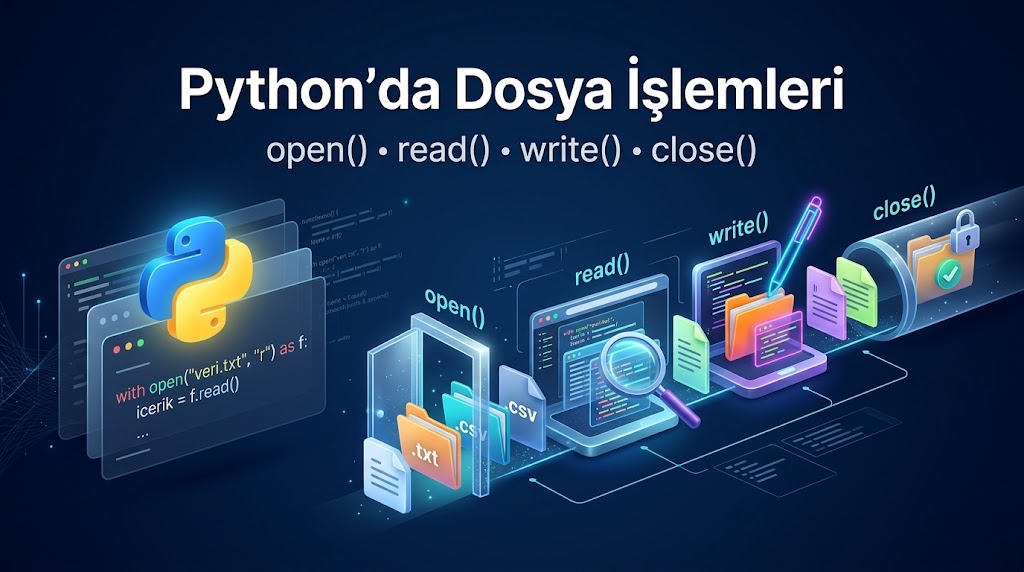
Her şey open() ile başlar. Fonksiyon dosyayı açar ve üzerinde okuma-yazma yapmanı sağlayan bir dosya nesnesi döndürür. İkinci parametre olan mod, ne yapacağını belirler:
"r": okuma (read). Dosya yoksa hata fırlatır."w": yazma (write). Dosya varsa içeriğini anında sıfırlar."a": ekleme (append). Dosyanın sonuna ekler, mevcut içeriğe dokunmaz."r+","w+","a+": hem okuma hem yazma; davranışları baştaki harfe göre değişir."rb","wb": ikili (binary) mod; resim, video ve PDF gibi metin olmayan dosyalar içindir.
# Dosyayı okuma modunda açıyoruz
dosya = open("notlar.txt", "r", encoding="utf-8")
icerik = dosya.read()
print(icerik)
dosya.close()  # Kapatmayı unutursan dosya kilitli kalır, kaynaklar havada asılı kalır
Bu kod dosyayı açıp tamamını okur ve kapatır. close() çağrısı olmazsa ne olur? Dosya, script bitene kadar açık kalır; Windows'ta aynı dosyayı silmeye ya da taşımaya çalışırsan "dosya başka bir program tarafından kullanılıyor" hatasıyla karşılaşırsın. İşte bu yüzden bir sonraki başlık hayat kurtarıcı.
with: Kapatmayı Unutma Derdi Bitti
with bloğu, dosyayı işin bitince kendiliğinden kapatır; hata fırlasa bile.
# with bloğu, içindeki iş bittiğinde dosyayı otomatik kapatır
with open("notlar.txt", "r", encoding="utf-8") as dosya:
    icerik = dosya.read()
    print(icerik)
# Buradan itibaren dosya kapalı; ayrıca close() çağırmak gerekmiyor
Arka planda with, Ders 30'da gördüğümüz try/finally deseninin şeker kaplı halidir: Python, bloktan çıkarken ne olursa olsun close() çağrısını senin yerine yapar. Artık dosya işlemlerinde her zaman with kullan; elle close() yazmak, unutulmaya mahkûm bir detaydır.
Acı tecrübe: İlk işimde dakikada bir log dosyasına satır ekleyen bir izleme scripti yazmıştım. close() çağrısını "performans" gerekçesiyle yazmamıştım; sonuçta script zaten sürekli çalışıyordu, ne fark ederdi? Ekrandaki izleme paneli boş görünüyordu çünkü veriler diske değil, bellekteki tampona yazılıyordu. Saatlerce "neden loglar görünmüyor" diye debelendim; çözüm tek satırdı. Python yazılanları hemen diske yazmaz, önce tamponda biriktirir; kapatma işlemi o tamponu boşaltır.
read, readline, readlines
Okuma tarafında üç temel yöntem var. Aralarındaki farkı bilmezsen belleği boğarsın ya da veriyi yanlış bölersin:
read(): dosyanın tamamını tek bir metin olarak döndürür.readline(): tek bir satır döndürür; her çağrıda sonraki satıra geçer.readlines(): tüm satırları bir liste olarak döndürür.
with open("ogrenciler.txt", "r", encoding="utf-8") as dosya:
    ilk_satir = dosya.readline().strip()  # Tek satır oku ve satır sonu işaretini temizle
    kalan_satirlar = dosya.readlines()    # Geri kalan tüm satırları liste halinde al

print("İlk satır:", ilk_satir)
print("Kalan satır sayısı:", len(kalan_satirlar))
readline() dosya imlecini ilerletir; o yüzden ikinci çağrı ilk satırı değil, ikinci satırı verir. readlines() ise kalan her şeyi listeye doldurur. Yüz binlerce satırlık bir dosyada readlines() çağırırsan bellekte koca bir liste oluşur; büyük dosyalar için en temizi dosya nesnesinin üzerinde doğrudan for döngüsü kurmaktır:
with open("buyuk_dosya.txt", "r", encoding="utf-8") as dosya:
    for satir in dosya:  # Dosyayı satır satır dolaş; tek seferde belleğe yüklemez
        print(satir.strip())
Python, dosya nesnesini satır satır dolaşılabilen bir yapı olarak sunduğu için bu döngü her seferinde yalnızca bir satırı bellekte tutar. Gigabyte'lık dosyaları bile bu yöntemle güvenle tarayabilirsin.
Yazma: write ve writelines
Yazma tarafında da iki yöntem var; ikisinin de kendine göre bir tuzağı:
satirlar = ["birinci satır\n", "ikinci satır\n", "üçüncü satır\n"]

with open("cikti.txt", "w", encoding="utf-8") as dosya:
    dosya.writelines(satirlar)  # Satır sonlarını sen eklemezsen her şey tek satıra yapışır
write() verdiğin metni olduğu gibi yazar; writelines() ise listedeki öğeleri sırayla yazar ama araya satır sonu eklemez. Yukarıda her öğenin sonuna \n koyduğum için satırlar düzgün ayrıldı; o \n'leri unutursan üç satır tek satır olarak birbirine yapışır ve dosyayı açtığında şaşkınlıkla bakarsın.
w Modunun Sıfırlama Uyarısı
Bu başlık, bu dersin en kritik uyarısını taşıyor. "w" modu dosyayı açar açmaz içeriğini sıfırlar; daha tek bir karakter yazmadan.
# "a" modu dosyanın sonuna ekler, mevcut içeriğe hiç dokunmaz
with open("olay_kaydi.txt", "a", encoding="utf-8") as dosya:
    dosya.write("Yeni olay: kullanıcı giriş yaptı\n")
"a" modu dosyanın sonuna ekleme yapar; dosya yoksa onu oluşturur, varsa içeriğine dokunmaz. "w" ise dosya var mı yok mu bakmaz, var olan içeriği anında siler ve sıfırdan başlar. Bu ikisini karıştırmak, bir dosyanın tamamını kaybetmek demektir.
Acı tecrübe: Bir e-ticaret projesinde üç aydır biriken sipariş geçmişini tutan bir metin dosyamız vardı. Yeni bir özellik eklerken dosyayı "a" yerine "w" modunda açtım; amacım yalnızca sona bir satır eklemekti. Script çalıştı, tek satır yazıldı ve geri kalan her şey — binlerce kayıt — o tek satırlık hata yüzünden buharlaştı. Yedek vardı, iyi ki de vardı. O günden beri hangi modu neden açtığımı yüksek sesle söyleyerek yazıyorum; sen de öyle yap. Ekleme yapacaksan "a", sıfırdan yazacaksan "w".
encoding="utf-8": Türkçe Karakterler
Windows'ta Python'ın varsayılan dosya kodlaması çoğu zaman cp1254'tür. Türkçe karakterlerle dolu bir dosyayı yanlış kodlamayla açarsan ya UnicodeDecodeError alırsın ya da ekranda ı gibi garip işaretler görürsün. Çözüm basit ve tek kelime: encoding="utf-8".
# encoding parametresini açıkça yaz: Türkçe karakterler başka türlü bozulur
with open("siir.txt", "r", encoding="utf-8") as dosya:
    print(dosya.read())
Burada Python'a dosyanın utf-8 ile kodlandığını söylüyoruz; böylece ş, ğ, İ, ı gibi karakterler doğru çözülür. Aynı parametreyi yazarken de vermelisin; aksi halde programın başka bir sistemde çalıştığında farklı varsayılan kodlamayla yazar ve dosyaların bozulur. Kuralım şu: dosya açan her satırda encoding="utf-8" yazarım; istisnası yok.
csv Modülü ile Okuma ve Yazma
Virgülle ayrılmış değerler (CSV), tablo verisi taşımanın en eski ve en yaygın yoludur. Metni elle split(",") ile bölmek cazip görünür ama tırnak içindeki virgüller, satır sonları ve boşluklar seni boğar. Onun yerine standart kütüphanenin csv modülünü kullan:
import csv

with open("ogrenciler.csv", "r", encoding="utf-8", newline="") as dosya:
    okuyucu = csv.reader(dosya)  # Her satırı virgüllere göre liste olarak çözer
    for satir in okuyucu:
        print(satir)  # ["Elif", "Demir", "92"] gibi listeler görürsün
csv.reader her satırı bir liste olarak verir; tırnak içindeki virgülleri ve kaçış karakterlerini senin yerine halleder. newline="" parametresi özellikle Windows'ta boş satır oluşmasını engeller; CSV dosyalarında her zaman yaz. Yazma tarafı da aynı derecede basit:
import csv

veriler = [
    ["Ad", "Soyad", "Not"],  # İlk satır başlık olacak
    ["Elif", "Demir", 92],
    ["Mert", "Kaya", 78],
]

with open("notlar.csv", "w", encoding="utf-8", newline="") as dosya:
    yazici = csv.writer(dosya)
    yazici.writerows(veriler)  # Tüm listeyi tek seferde dosyaya yazar
csv.writer sayıları ve metinleri uygun şekilde dizgeye çevirir, gerekli yerlere tırnak ekler. writerows ile listelerin listesini tek hamlede yazarsın; sonuç Excel'de de, LibreOffice'te de sorunsuz açılır.
json Modülü: Ayarları JSON'da Tutma
JSON, programlar arası veri alışverişinin ortak dilidir; Python sözlüğüne yapı olarak çok benzer. Bu yüzden uygulama ayarlarını, kullanıcı tercihlerini ya da küçük veri setlerini JSON'da saklamak çok pratiktir:
import json

ayarlar = {
    "tema": "koyu",
    "dil": "Türkçe",
    "otomatik_kayit": True,
    "sure_siniri": 30,
}

with open("ayarlar.json", "w", encoding="utf-8") as dosya:
    json.dump(ayarlar, dosya, ensure_ascii=False, indent=2)
json.dump Python sözlüğünü JSON metnine çevirip dosyaya yazar. ensure_ascii=False olmazsa Türkçe karakterler \u00e7 gibi kaçış dizilerine dönüşür; indent=2 ise dosyayı insan gözünün okuyabileceği girintili biçimde yazar. Okuma da simetrik:
import json

with open("ayarlar.json", "r", encoding="utf-8") as dosya:
    ayarlar = json.load(dosya)  # JSON metnini Python sözlüğüne geri çevirir

print(ayarlar["tema"])  # koyu
json.load dosyadaki metni alır, çözümler ve hazır bir sözlük olarak sana geri verir. Dosya henüz yoksa FileNotFoundError fırlar; Ders 30'daki try/except bilgini kullanıp bu durumu varsayılan ayarlarla karşılayabilirsin. Böylece iki ders birbirini tamamlıyor.
Sık Sorulan Sorular
r+ ile w+ arasındaki fark nedir?
r+ dosyanın var olmasını şart koşar ve içeriği koruyarak okuma-yazma yapar; w+ ise dosyayı sıfırlar ve sıfırdan başlar. Var olan veriyi korumak istiyorsan r+, umursamıyorsan w+.
writelines neden satır sonu eklemiyor?
Çünkü writelines listeyi sırayla write etmekten ibarettir; Python senin ne istediğini tahmin etmez. Satır sonu \n eklemek tamamen senin sorumluluğunda; ben her öğeye eklerim, sonra başım ağrımaz.
Büyük bir dosyayı nasıl okumalıyım?
read() ya da readlines() ile tek seferde belleğe alma. Dosya nesnesi üzerinde for satir in dosya döngüsü kur; bu yöntem her an bellekte yalnızca bir satır tutar.
Sırada Ne Var?
Artık verileri dosyalardan okuyup dosyalara yazabiliyorsun. Peki ya o verileri daha anlamlı yapılar halinde tutmak istersen? Örneğin bir öğrenciyi yalnızca satır listesi olarak değil, adı, soyadı ve notu olan bir nesne olarak temsil etmek. Bir sonraki dersin konusu tam olarak bu: Sınıflar ve Nesneler. Orada kendi türlerini tanımlayıp bu derste öğrendiklerini çok daha düzenli bir çerçeveye oturtacağız.