RStudio Kurulumu ve Ayarları: İlk Gün Yapılması Gereken 6 Düzeltme
R’ı kurduk. Konsolda 1 + 1 yazıp [1] 2 cevabını aldık. Ama bununla gerçek bir analiz yapmak, ekmek bıçağıyla ameliyat olmaya benzer. Tek tek komut yazarsın, grafik ayrı pencerede açılır, dosyaları kendin bulursun. RStudio kurulumu bu yüzden ikinci adım.
Yalnızca kurmakla kalmayacağız. RStudio’nun varsayılan ayarlarından bazıları yeni başlayanlar için tuzaktır. Onları ilk gün kapatacağız.
RStudio Nedir? (Ve Neden Posit Yazıyor?)
RStudio, R için geliştirilmiş bir IDE‘dir (entegre geliştirme ortamı). Kod editörü, konsol, grafik penceresi, paket yöneticisi ve yardım sayfaları tek ekranda bir arada gelir.
Şirket adı bir süre önce Posit olarak değişti. İndirme sayfasına gittiğinde Posit adını görürsen yanlış yerde olmadığını bil. Masaüstü sürümü olan RStudio Desktop ücretsizdir ve ihtiyacın olan tek sürüm odur.
RStudio Kurulumu Adım Adım
- Önce R’ın kurulu olduğundan emin ol. Birinci dersi atladıysan RStudio açılışta R’ı bulamayacaktır.
- Posit’in resmi sitesindeki indirme sayfasına git (
posit.co/downloads) ve RStudio Desktop bölümünü bul. - Sayfa işletim sistemini genellikle kendisi algılar. Algılamazsa Windows için
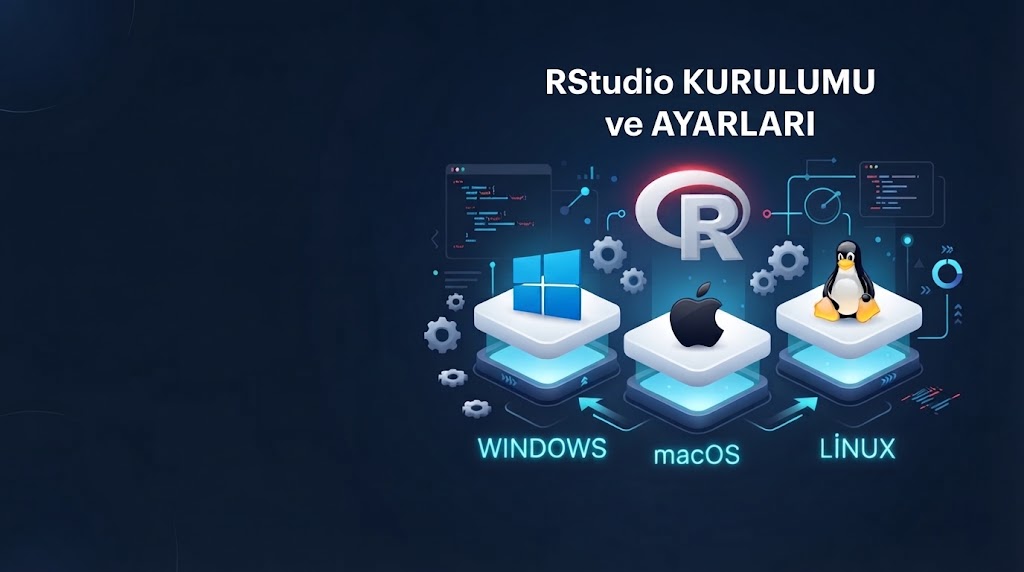
.exe, macOS için.dmgdosyasını seç. Linux’ta dağıtımına uygun.debveya.rpmpaketi vardır. - Windows’ta kurulum sihirbazını varsayılan ayarlarla bitir. macOS’ta uygulamayı Applications klasörüne sürükle. Linux’ta Ubuntu için örneğin
sudo apt install ./indirdigin-dosya.debkomutunu kullanabilirsin. - RStudio’yu aç. Açılışta R sürümünü kendisi bulur. Birden fazla R kuruluysa Tools > Global Options > General altından hangisini kullanacağını seçebilirsin.
Arayüzü Tanı: Dört Panel
İlk açılışta üç panel görürsün. Dördüncüsü, yeni bir script dosyası açınca belirir: File > New File > R Script.
- Kaynak (Source), sol üst: Kodunu yazıp kaydettiğin script dosyaları burada durur.
- Konsol (Console), sol alt: Komutların gerçekten çalıştığı yer burası. Çıktılar da buraya düşer.
- Environment / History, sağ üst: Oluşturduğun değişkenleri ve nesneleri listeler. Bir verinin neyi tuttuğunu anlamak için bakacağın ilk yer burası.
- Files / Plots / Packages / Help / Viewer, sağ alt: Dosya gezgini, grafikler, kurulu paketler ve yardım sayfaları.
İlk Gün Yapılması Gereken Ayarlar
Tools > Global Options menüsünü aç. Aşağıdaki ayarlar bana ilk yıllarda çok vakit kaybettirdi, sen kaybetme.
1. Çalışma Alanını Geri Yüklemeyi Kapat
General sekmesinde iki ayar var. “Restore .RData into workspace at startup” kutusunun işaretini kaldır. “Save workspace to .RData on exit” seçeneğini Never yap.
Neden mi? Varsayılan ayarda RStudio kapanırken nesnelerini .RData dosyasına yazar ve açılışta geri yükler. Dün tanımladığın bir değişken bugün sessizce hâlâ oradadır. Kodun senin bilgisayarında çalışır, başkasında “nesne bulunamadı” hatası verir. Her oturumun temiz başlaması, kodunun gerçekten tekrarlanabilir olduğunu kanıtlamanın tek yoludur.
2. Dosya Kodlamasını UTF-8 Yap
Code > Saving sekmesinde Default text encoding alanını UTF-8 olarak ayarla. Türkçe karakterler (ş, ğ, ı, İ) farklı bilgisayarlarda bozuk görünüyorsa sebep neredeyse her zaman kodlama farkıdır.
3. Satır Numaralarını ve Hizalama Kılavuzlarını Aç
Code > Display altında Show line numbers kutusunu işaretle. Hata mesajları satır numarası verir ve numaralar görünmüyorsa o satırı aramak zaman alır.
4. Native Pipe Kullan
Code > Editing altında “Use native pipe operator, |>” seçeneğini işaretle. Pipe konusuna 28. derste gireceğiz ama ayarı şimdiden yapmak sonradan karışıklığı önler.
5. Tema ve Yazı Boyutu
Appearance sekmesinden koyu temayı veya yazı boyutunu seç. Küçük gibi görünür ama günde birkaç saat ekrana bakacaksın.
6. Otomatik Parantez Kapatmayı Tanı
Code > Editing altındaki Insert matching parens/quotes seçeneği açıktır. Parantez veya tırnak açınca RStudio kapanışı kendisi ekler. Bazen bu seni şaşırtır ve fazladan bir parantez kalır. Alışana kadar kapatmak da meşrudur.
Script mi Konsol mu?
Konsola yazdığın komut çalışır ve kaybolur. Script dosyasına yazdığın kod ise kayıtlıdır, düzenlenebilir ve tekrar çalıştırılabilir. Bir kural koy: tekrar kullanabileceğin her şeyi scripte yaz, deneme amaçlı hızlı hesapları konsola.
Yeni bir script aç (Ctrl+Shift+N) ve şunu yaz:
# Bir değişken tanımla
x <- 5

# Değişkenle işlem yap
x * 2

# Şu anki çalışma klasörünü göster
getwd()
İmleci ilk satıra getir ve Ctrl+Enter tuşuna bas (macOS’ta Cmd+Enter). Satır çalışır, imleç bir alt satıra iner. Üç satırı da çalıştırdığında konsolda şuna benzer bir sonuç görürsün:
[1] 10
[1] "C:/Users/kullanici/Documents"
Klasör yolu seninkinde farklı olacak. Önemli olan, x <- 5 satırının çıktı üretmemesi. Atama yapar ama bir şey yazdırmaz. Sağ üstteki Environment panelinde x değişkenini 5 değeriyle görürsün.
Arka Planda Ne Oldu?
Ctrl+Enter dediğinde RStudio o satırı kopyalayıp konsola yapıştırdı ve Enter’a bastı. Yani script ile konsol arasında sihir yok, RStudio senin yerine kopyala-yapıştır yapıyor. Bu yüzden çalıştırmadığın bir satır, o oturumda hiç var olmaz. Scriptte x tanımlı görünse bile çalıştırmadıysan R onu bilmez.
Hayat Kurtaran Kısayollar
- Ctrl+Enter (macOS: Cmd+Enter): İmlecin olduğu satırı veya seçili kodu çalıştırır.
- Alt+- (macOS: Option+-):
<-atama operatörünü yazar. Bunu bir hafta kullanınca elin kendiliğinden gider. - Ctrl+Shift+M (macOS: Cmd+Shift+M): Pipe operatörünü yazar.
- Ctrl+Shift+F10 (macOS: Cmd+Shift+0): R oturumunu yeniden başlatır. Temiz sayfa istediğinde bu kısayolu kullan.
- Ctrl+L: Konsolu temizler.
- Ctrl+Shift+C: Seçili satırları yorum satırı yapar veya yorumdan çıkarır.
Eski kitaplarda ve forumlarda rm(list = ls()) komutunu “temiz başlangıç” olarak önerirler. Bu komut sadece nesneleri siler. Yüklü paketleri, seçenekleri ve diğer oturum durumunu olduğu gibi bırakır. Gerçekten temiz bir başlangıç için oturumu yeniden başlat.
Kontrol Listesi
- RStudio Desktop’ı resmi siteden indirip kurdum.
- “Restore .RData” kutusunu kapattım, çıkışta kaydetmeyi Never yaptım.
- Varsayılan kodlamayı UTF-8 olarak ayarladım.
- Satır numaralarını açtım.
- Bir script açıp
Ctrl+Enterile satır çalıştırdım. - Oturumu yeniden başlatma kısayolunu denedim.
Sıkça Sorulan Sorular
RStudio açılıyor ama konsolda hata veriyor, ne yapmalıyım?
Büyük ihtimalle R bulunamadı. Tools > Global Options > General altında R sürümünün göründüğünden emin ol. Boşsa R’ı yeniden kurmak ve RStudio’yu kapatıp açmak çoğu zaman çözer.
RStudio ücretsiz mi?
Masaüstü sürümü ücretsizdir. Ücretli sürümler sunucu ve kurumsal kullanım içindir, başlangıç için gerekmez.
Türkçe karakterler script’te bozuk görünüyorsa?
Dosyayı File > Reopen with Encoding menüsünden UTF-8 ile yeniden aç ve Save with Encoding ile UTF-8 olarak kaydet.
RStudio yerine VS Code kullanılabilir mi?
Kullanılabilir. Ama bu seride RStudio kullanıyoruz çünkü Environment paneli, grafik penceresi ve proje yönetimi başlangıçta işleri çok kolaylaştırıyor.
Sıradaki ders: Ortam hazır. Şimdi R’ın asıl gücü olan paketlere geçeceğiz. Üçüncü derste install.packages() ile library() arasındaki farkı ve renv ile projeni nasıl sabitleyeceğini öğreneceksin.